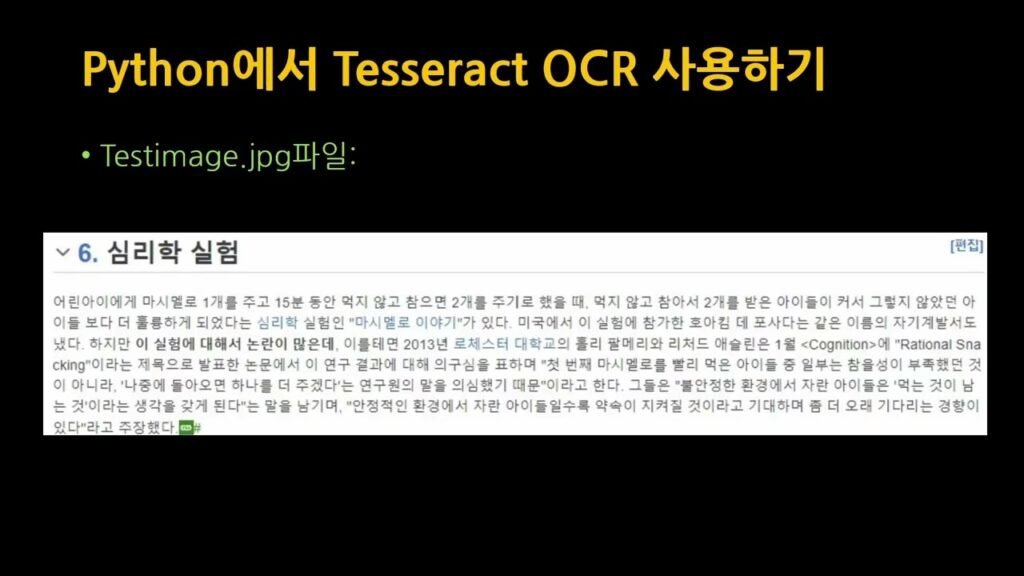

디지털 문서 처리의 효율성을 높이기 위해 은 많은 기업과 개발자에게 필수적인 기술로 자리잡고 있다. 특히 스캔된 PDF와 같은 이미지 기반 문서에서 텍스트를 정확하게 인식하고 구조화된 데이터로 변환하는 데 있어 Tesseract OCR 엔진은 강력한 오픈소스 솔루션을 제공한다. 파이썬과의 조합을 통해 사용자는 간결한 코드로 복잡한 OCR 작업을 자동화할 수 있으며, 이는 업무 프로세스의 생산성 향상과 데이터 분석 기반 의사결정에 크게 기여한다.
PDF 텍스트 추출(OCR) 자동화의 실용적 구현 방법
PDF 텍스트 추출(OCR) 자동화는 특히 스캔된 문서나 이미지 기반 PDF에서 정보를 디지털 텍스트로 변환할 때 매우 유용합니다. 이러한 작업을 수동으로 수행하면 시간과 비용이 많이 들기 때문에, 자동화된 솔루션을 구현하는 것이 필수적입니다. 파이썬은 라이브러리를 통해 이러한 자동화를 손쉽게 구현할 수 있도록 지원하며, 그중에서도 Tesseract OCR 엔진은 오픈소스이면서도 높은 정확도를 제공하여 많은 개발자들이 선호합니다. 파이썬에서 PyPDF2, pdf2image, PIL(Pillow), pytesseract 등의 라이브러리를 조합하면 이미지 기반 PDF 파일을 이미지로 변환한 후 Tesseract를 통해 텍스트를 추출하는 완전한 파이프라인을 구축할 수 있습니다. 이 과정은 반복 작업을 줄이고, 대량의 문서 처리를 가능하게 하여 업무 효율성을 크게 향상시킵니다.
PDF 텍스트 추출(OCR) 자동화: 파이썬 Tesseract 활용을 위한 기본 환경 설정
PDF 텍스트 추출(OCR) 자동화: 파이썬 Tesseract 활용을 시작하기 위해서는 사전에 몇 가지 필수 구성 요소를 설치해야 합니다. 먼저 Tesseract OCR 엔진을 운영체제에 설치해야 하며, Windows 사용자는 GitHub에서 공식 설치 프로그램을 다운로드하거나 Chocolatey 같은 패키지 관리자를 통해 설치할 수 있습니다. macOS에서는 Homebrew를 통해 `$ brew install tesseract` 명령어로 설치 가능하며, Linux 배포판은 apt 또는 yum을 사용해 설치할 수 있습니다. 이후 파이썬 가상환경을 구성하고, 필요한 패키지인 `pytesseract`, `pdf2image`, `Pillow`, `PyPDF2` 등을 pip로 설치합니다. Tesseract 설치 경로가 시스템 PATH에 포함되어 있는지도 반드시 확인해야 하며, 그렇지 않을 경우 pytesseract에서 직접 경로를 지정해야 합니다. 이러한 초기 설정이 정확히 이루어져야 후속 단계에서 오류 없이 OCR 작업을 수행할 수 있습니다.
이미지 기반 PDF와 텍스트 기반 PDF의 구조적 차이 이해
PDF 텍스트 추출(OCR) 자동화: 파이썬 Tesseract 활용 전에 PDF 파일의 유형을 정확히 파악하는 것이 중요합니다. PDF는 크게 텍스트 기반 PDF와 이미지 기반 PDF로 나뉩니다. 텍스트 기반 PDF는 문서 내부에 실제 텍스트 데이터가 저장되어 있어 PyPDF2나 pdfplumber와 같은 라이브러리로 직접 텍스트를 추출할 수 있습니다. 반면 이미지 기반 PDF는 스캔된 문서나 이미지로만 구성되어 있어 내부에 텍스트 정보가 없으므로 OCR 기술이 필요합니다. PDF 파일이 어떤 유형인지 확인하려면 텍스트 선택 도구로 문서를 열어 선택이 가능한지 확인하거나, PyPDF2로 텍스트를 추출해 보는 방법이 있습니다. 추출 결과가 공백이라면 이미지 기반 PDF일 가능성이 높으며, 이 경우 OCR 기반의 자동화가 필수적입니다.
Tesseract OCR과 파이썬 연동을 통한 이미지 텍스트 인식
PDF 텍스트 추출(OCR) 자동화: 파이썬 Tesseract 활용의 핵심 단계 중 하나는 Tesseract OCR 엔진을 파이썬 코드 내에서 제어하는 것입니다. 이를 위해 `pytesseract` 라이브러리를 사용하며, 이 라이브러리는 Tesseract CLI 명령어를 파이썬 함수 형태로 감싸줍니다. 먼저 `pdf2image`를 사용해 PDF의 각 페이지를 고해상도 이미지(PIL Image 객체)로 변환한 후, 해당 이미지를 `pytesseract.image to string()` 함수에 전달하여 텍스트를 추출합니다. 이때 언어를 명시적으로 지정(`lang=’kor’` 또는 `lang=’eng+kor’`)하면 인식 정확도를 높일 수 있습니다. 또한 이미지 전처리(예: 그레이스케일 변환, 이진화, 노이즈 제거 등)를 통해 OCR 성능을 개선할 수 있으며, OpenCV 또는 PIL을 활용해 구현할 수 있습니다. 이러한 과정을 자동화하면 수천 장의 스캔 문서에서 텍스트를 빠르게 추출할 수 있습니다.
다국어 및 한글 인식을 위한 Tesseract 언어 데이터 설정
PDF 텍스트 추출(OCR) 자동화: 파이썬 Tesseract 활용 시 한글 문서 처리는 특별한 주의가 필요합니다. Tesseract는 기본적으로 영어를 기준으로 설치되며, 한글 인식을 위해서는 별도의 언어 데이터 패키지(`kor.traineddata`)를 설치해야 합니다. 이 파일은 Tesseract의 공식 GitHub 저장소에서 다운로드할 수 있으며, 설치 후 `tessdata` 디렉터리에 배치해야 합니다. 파이썬 코드 내에서는 `pytesseract.image to string(image, lang=’kor’)` 형태로 언어를 지정하여 한글 인식을 수행합니다. 단, 한글 OCR의 정확도는 폰트 종류, 해상도, 문서의 디자인 복잡도 등에 따라 크게 달라질 수 있으므로, 고해상도 이미지 사용과 함께 사전 이미지 전처리를 적용하는 것이 좋습니다. 또한 혼합 언어 문서의 경우 `lang=’eng+kor’`처럼 다중 언어 모드를 활용하면 더 나은 결과를 얻을 수 있습니다.
OCR 처리 성능 최적화를 위한 전처리 기법과 성능 측정
PDF 텍스트 추출(OCR) 자동화: 파이썬 Tesseract 활용의 성공 여부는 OCR 결과의 정확도와 처리 속도에 크게 좌우됩니다. 이를 최적화하기 위해 이미지 전처리 기법을 적용할 수 있습니다. 예를 들어, 이미지를 그레이스케일로 변환하고, 대비를 높이며, 이진화(Binarization)를 수행하면 Tesseract가 문자를 더 명확하게 인식할 수 있습니다. 가우시안 블러 제거, 경계선 정렬, 해상도 조정(300 DPI 이상 권장) 등도 효과적인 전처리 방법입니다. 또한, 추출된 텍스트의 정확도를 평가하기 위해 Ground Truth 텍스트와 비교하여 정확도(Accuracy) 또는 편집 거리(Edit Distance) 를 측정하는 방식을 사용할 수 있습니다. 이러한 최적화 작업은 대량 문서 처리 환경에서 특히 중요하며, 자동화 파이프라인의 신뢰성을 높이는 데 기여합니다.
| 라이브러리/도구 | 용도 | 설치 명령어 |
| Tesseract OCR | OCR 엔진으로 이미지에서 텍스트 추출 | 운영체제별 설치 (예: macOS: brew install tesseract) |
| pytesseract | 파이썬에서 Tesseract 제어 | pip install pytesseract |
| pdf2image | PDF 페이지를 이미지로 변환 | pip install pdf2image |
| Pillow (PIL) | 이미지 처리 및 전처리 | pip install Pillow |
| PyPDF2 | 텍스트 기반 PDF에서 텍스트 추출 (선택적 사용) | pip install PyPDF2 |
사례·비즈니스
PDF에서 텍스트를 추출할 때 왜 OCR이 필요한가요?
PDF 파일이 스캔된 이미지 기반일 경우, 텍스트가 실제 문자가 아닌 픽셀로 저장되어 있어 일반적인 복사·붙여넣기로는 텍스트를 가져올 수 없습니다. 이때 OCR(Optical Character Recognition) 기술을 사용하여 이미지 내의 문자를 인식하고 편집 가능한 텍스트로 변환할 수 있습니다.
파이썬에서 Tesseract OCR을 어떻게 설치하나요?
Tesseract OCR을 파이썬에서 사용하려면 먼저 시스템에 Tesseract 엔진을 설치한 후, 파이썬 패키지 관리자인 pip를 통해 pytesseract 라이브러리를 설치해야 합니다. 이후 이미지 전처리를 위한 OpenCV나 Pillow와 함께 연동하여 OCR 정확도를 높일 수 있습니다.
스캔된 PDF를 어떻게 이미지로 변환하나요?
스캔된 PDF는 이미지 기반이므로 OCR을 적용하기 전에 각 페이지를 개별 이미지로 변환해야 합니다. 이를 위해 pdf2image 라이브러리를 사용하면 간편하게 PDF 페이지를 PIL 이미지 객체나 PNG/JPEG 파일로 변환할 수 있어 Tesseract OCR 입력으로 활용할 수 있습니다.
Tesseract OCR의 정확도를 높이려면 어떻게 해야 하나요?
OCR 정확도는 입력 이미지의 해상도, 대비, 노이즈 제거 등에 크게 영향을 받습니다. 따라서 OCR 전에 이미지 전처리를 통해 선명도를 높이고, 언어 설정을 명확히 지정하며, 필요시 사용자 정의 훈련 데이터를 적용하는 것이 좋습니다. 특히 한글 인식의 경우, 한국어 언어 팩 설치가 필수적입니다.